
MYBUILD M1-USB
Guía de puesta en marcha
1. Descripción de producto
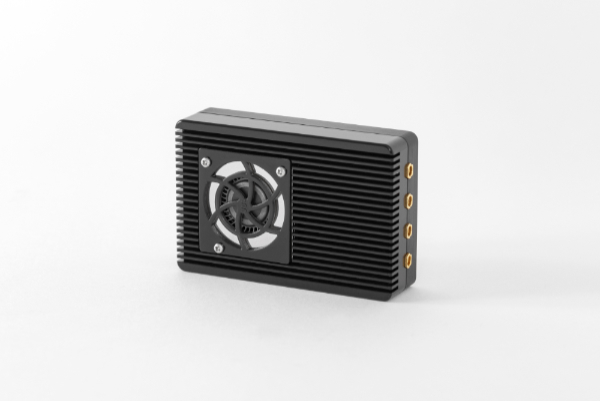
El MB M1-USB es un módulo RFID con conexión USB de la marca Myruns. Un dispositivo de gran
versatilidad,
perfecto para ser utilizado como componente principal en diversas
aplicaciones, soluciones y productos que requieran de tecnología RFID.
2. Contenido del paquete
Asegúrese de que el paquete recibido contiene todos los elementos indicados a continuación:
Dispositivo MB M1-USB
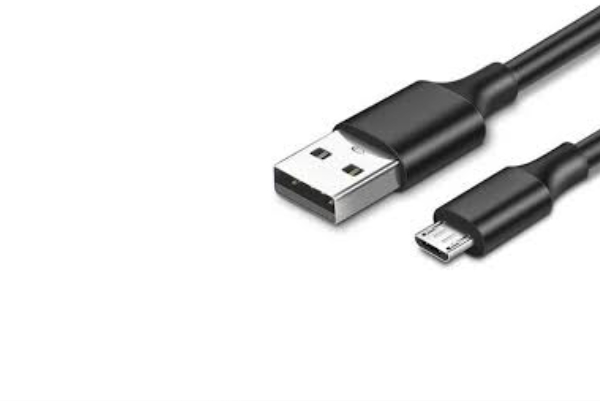
Cable micro USB
3. Aplicación de testeo
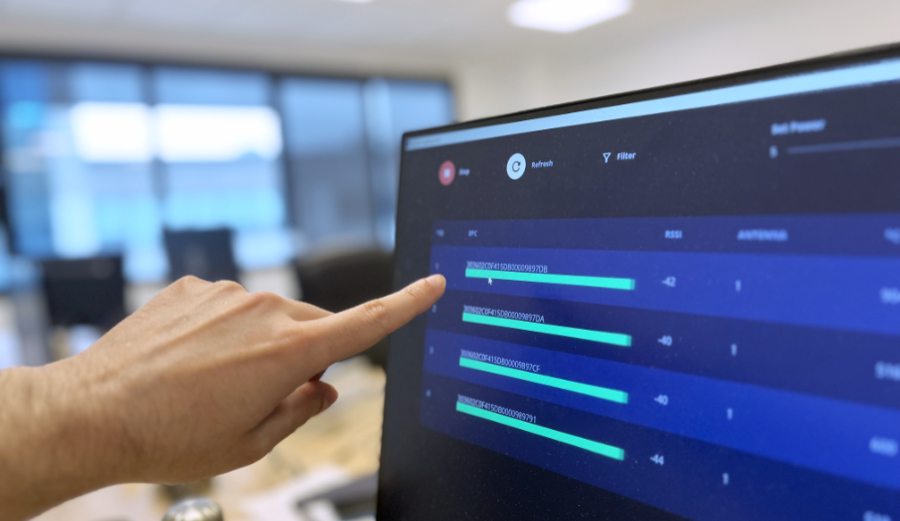
La aplicación reading tool la entrega el equipo comercial de Myruns. Esta aplicación permite que
el equipo integrador adquiera rápidamente el conocimiento necesario para empezar a trabajar con
RFID.
Se trata de una aplicación de uso sencillo, desde la que se pueden configurar las antenas
conectadas, la potencia de lectura o aplicar un filtro básico sobre la lectura de etiquetas.
El paquete del SDK de Android también trae una aplicación de test para Android conectable a su
smartphone o a cualquier dispositivo Android.
Reading tool
4. Proceso de integración
El MB M1-USB utiliza el SDK de Myruns, el cual consta con una versión para diferentes lenguajes de programación
SDK MYRUNS - Versiones disponibles
| Versión SDK | Contenido del paquete | Aplicación final | Entornos de integración |
|---|---|---|---|
| MR SDK NODE | myRunsSdkWrapper.node | JavaScript | Web |
| MR SDK ANDROID | myRunsSdkWrapper.aar | Java, Kotlin... | Android |
| MR SDK JAVA |
myRunsSdkWrapper.jar
+ libMRSDK.dll / libMRSDK.so |
Java | Windows / Linux |
| MR SDK C |
libMRSDK.dll
+ libMRSDK.dll / libMRSDK.so |
Java | Windows / Linux |
La obtención del SDK del MB M1-USB, puede realizarse de dos maneras:
Para obtener la versión de SDK que necesite, asi como su correspondiente documentación, debe
tener un usuario en el sitio web de Myruns.
Si usted ha adquirido el módulo a través de un miembro del equipo comercial, será el
comercial el que le proporcione el correspondiente de los paquetes mencionados en la
anterior tabla.
Si no ha recibido el material necesario así, póngase en contacto con el equipo comercial de
Myruns con el que ha adquirido el producto.
SDK MYRUNS - Vista general de métodos disponibles
Los métodos del SDK son comunes para todas las versiones del SKD. El módulo RFID pone a disposición del equipo integrador las funcionalidades listadas en esta tabla para ser utilizadas en sus desarrollos. La documentación de las funciones del SDK lo entrega el equipo comercial de Myruns.
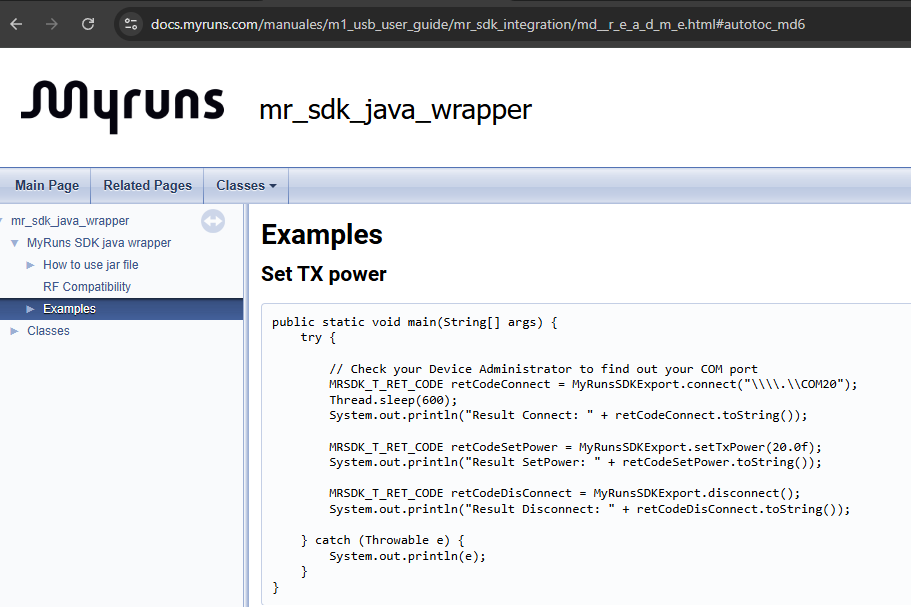
En el siguiente enlace encontrará documentación técnica para implementar los métodos del SDK en sus desarrollos. El lenguaje con el que integrar las funciones es Java, compatible con el SDK de Android.
MYRUNS JAVA SDK INTEGRATION DOCS
NOTAS IMPORTANTES SDK ANDROID:
El SDK de Android (API Level) del MB M1-USB, es compatible desde la versión 28.0.0 hasta la
36.0.0 de Android .
En el paquete del SDK de Android trae adicionalmente el código fuente de una sencilla
aplicación de test (la mencionada en el punto 3: Aplicación de testeo). Abriéndola en su
editor de código, puede ver la estructura de una aplicación básica que ya integra el SDK de
Android (librería .aar compilada).
INICIAR LA INTEGRACIÓN:
- Abra el fichero .zip que ha recibido a través del equipo comercial de Myruns
- Aloje el fichero MyRunsSdkWrapper (.aar, .node o .jar dependiendo de la versión) en su proyecto.
- Consulte la documentación de integración Java para iniciar la integración de su desarrollo con el módulo RFID.
-
Adicionalmente, y a modo de ayuda, usted puede:
- Utilizar la herramienta reading tool (incluida en el paquete del SDK) para testear, visualizar lecturas y familiarizarse con el entorno RFID (la mencionada en el punto 3: Aplicación de testeo).
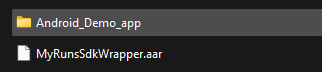
- Abrir la aplicación demo desarrollada en Android incluida en el paquete, para orientarse en la integración de las funcionalidades descritas en la documentación de integración Java y en la tabla mostrada más abajo.

A continuación, se muestra la tabla de métodos disponibles en todas las versiones de SDK
| Método | Descripción |
|---|---|
| connect | Función para conectarse al módulo. |
| disconnect | Función para desconectarse del módulo. |
| setTxPower | Función que actualiza la potencia de lectura. |
| getTxPower | Función que obtiene la potencia de lectura. |
| enableAntennas | Función que habilita o deshabilita antenas por separado. |
| setAntennaSequence | Función que habilita las antenas a la vez y establece un orden de lectura en las mismas. |
| getBoardVersion | Función que devuelve la versión del firmware y la del hardware. |
| getUID | Función que obtiene el UUID del dispositivo, el cual lo identifica de manera unívoca. |
| getInventoryParameter | Función que obtiene un valor de inventario. Existen varios valores de inventario
que configuran el comportamiento del mismo: Target, Tari, BLF, Coding, Q, Session. |
| setInventoryParameter | Función que actualiza un valor de inventario. Los valores son los citados en el anterior método |
| getRegion | Función que obtiene el valor de inventario region (En versiones futuras se incorporará a los métodos getInventoryParameter y setInventoryParameter). |
| setRegion | Función que actualiza el valor de inventario región (En versiones futuras se incorporará a los métodos getInventoryParameter y setInventoryParameter). |
| inventoryRunnerStart | Función que inicia el inventario. |
| inventoryRunnerStop | Función que detiene el inventario. |
| firmwareUpdate | Función que actualizan el Firmware. |
| firmwareUpdateNoThread | Funciones que actualizan el Bootloader en sistemas Linux |
| getBootloaderStatus | Funciones que devuelve la progresión de la actualización del Firmware. |
5. Resolución de problemas
Si el dispositivo MB M1-USB no funciona correctamente durante la puesta en servicio, siga
los pasos a continuación para intentar identificar y resolver el problema:
-
Verifique la alimentación USB del dispositivo
Intente conectar el dispositivo a un puerto USB diferente en su PC. Si no hay puertos disponibles, realice la prueba en otra computadora para descartar problemas del PC que está utilizando. -
Reemplace el cable USB
Cambie el cable micro USB suministrado por uno otro igual para descartar fallas en el cable. -
Pruebe con otro dispositivo MB M1-USB
Si tiene otro lector MB M1-USB Myruns, repita la prueba con el mismo puerto y cable originales para verificar si el problema se debe al hardware del dispositivo. -
Contacte con el soporte técnico
Si el problema persiste después de realizar todas las pruebas anteriores, comuníquese con el soporte técnico de Myruns para obtener ayuda.