
1. Contenido del paquete
Dispositivo
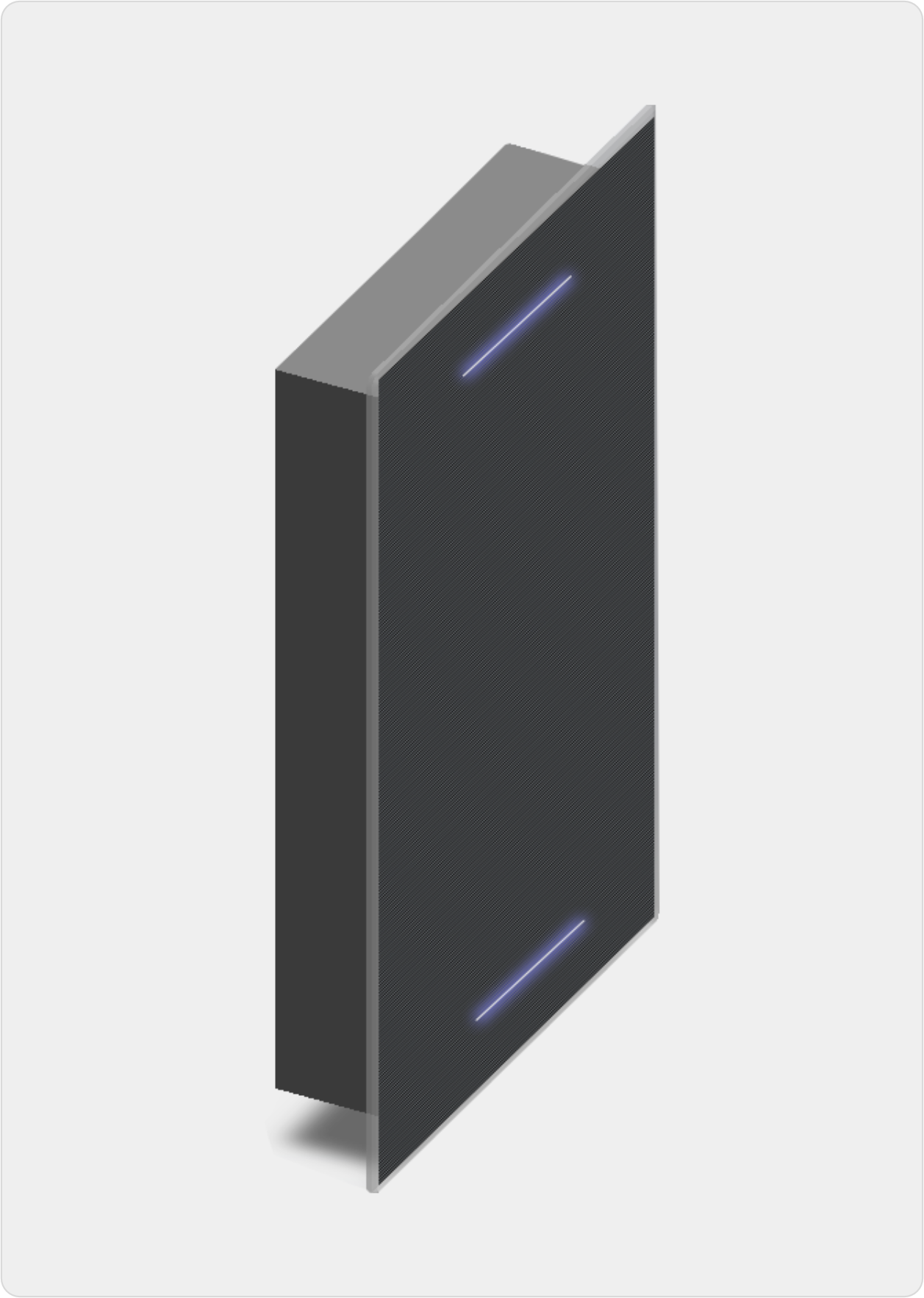
MP CELL 1-Top Master o MP CELL 1-Top Slave
Conexiones
- USB C - USB A
- Fuente de alimentación de 24 V
Mecánica del producto
-
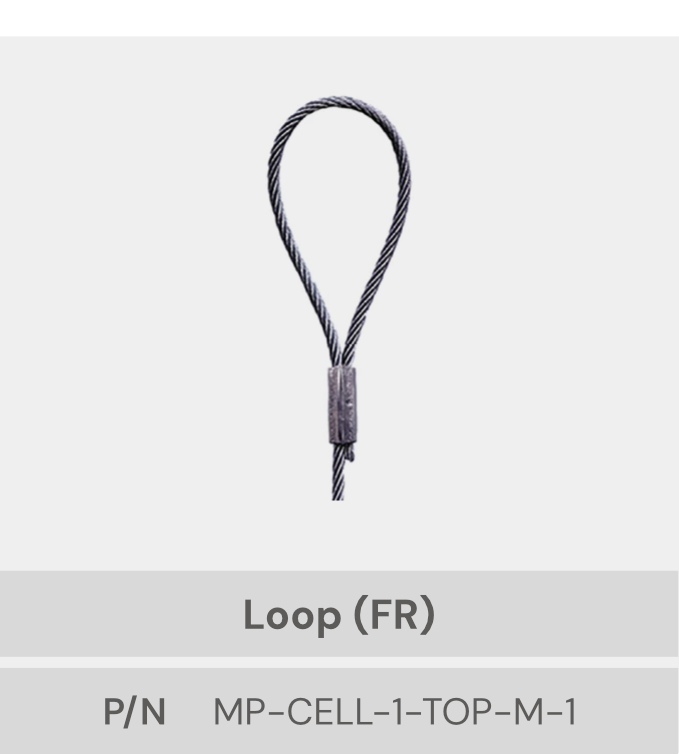
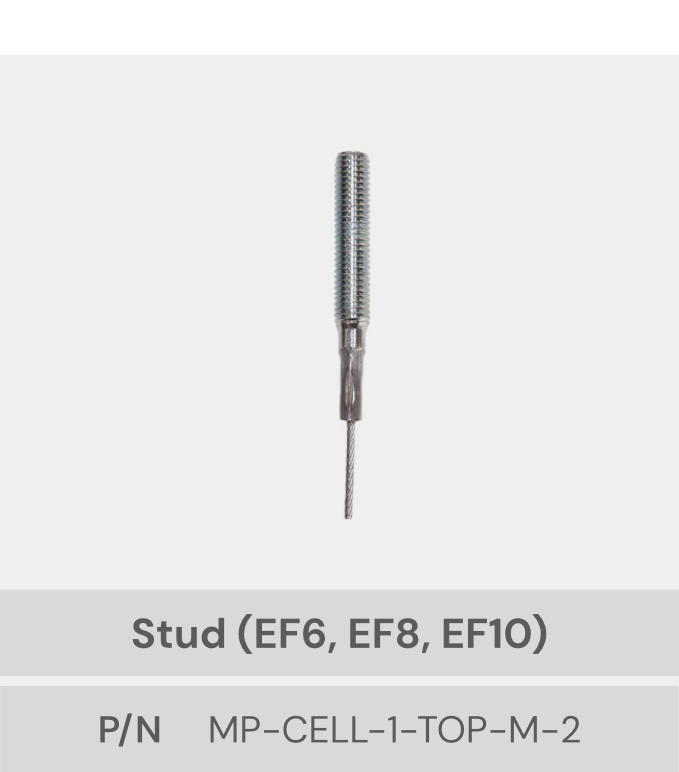
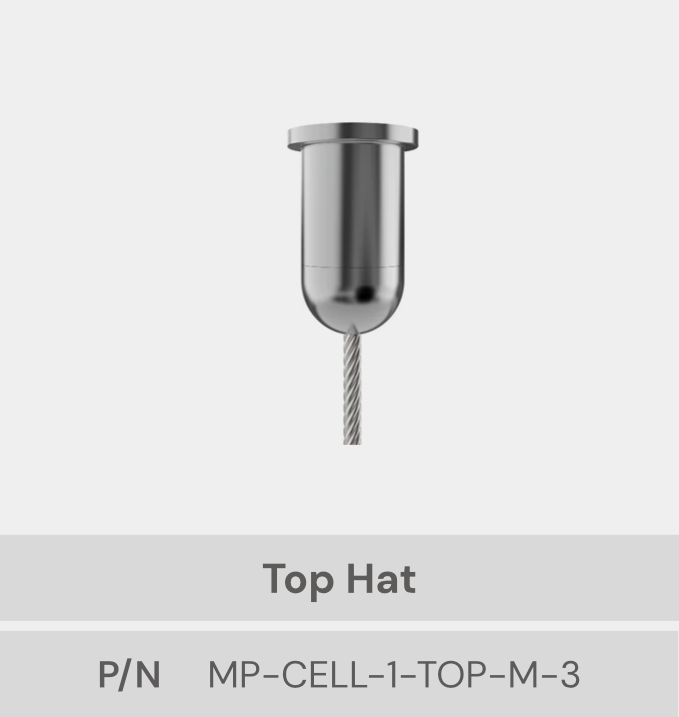
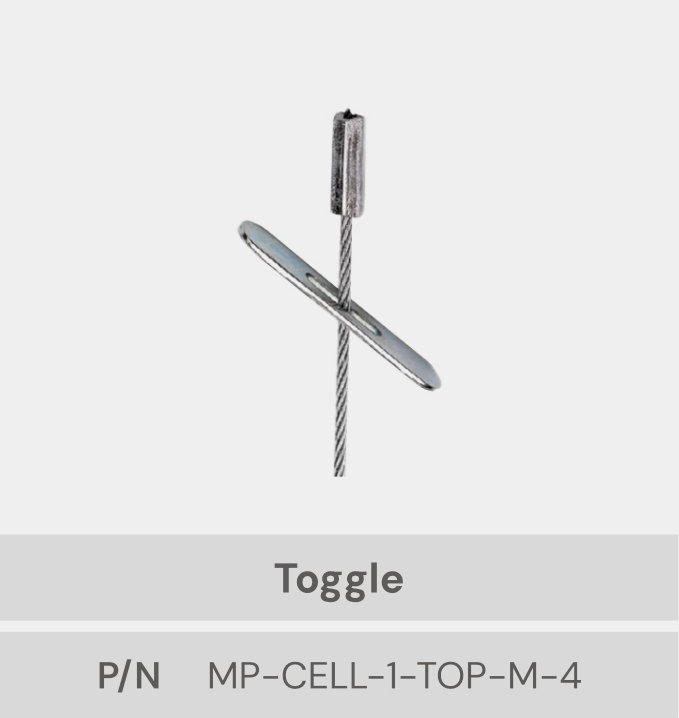
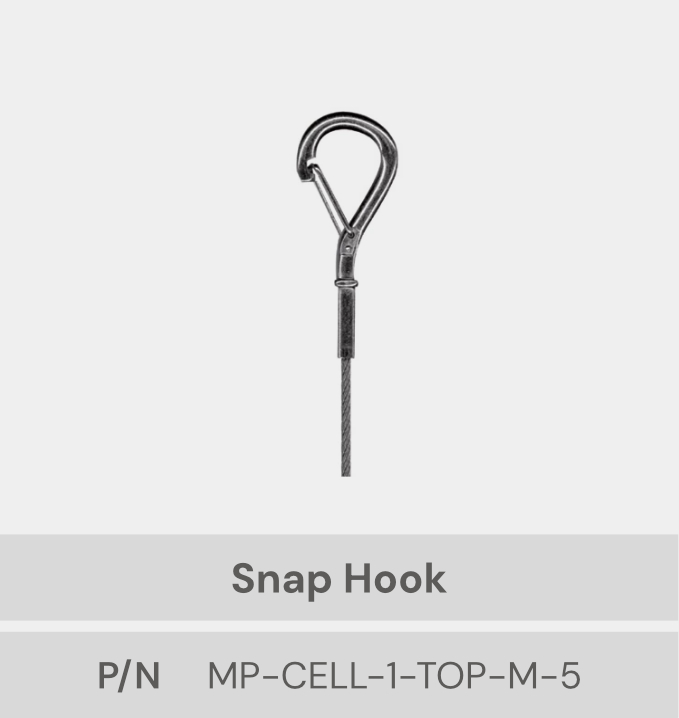
Cuatro soportes de montaje para instalar el producto suspendido del techo. Los modelos
se muestran a continuación. El modelo incluido en el paquete corresponderá al
seleccionado por el cliente.
2. Descripción general del producto
Los dispositivos MP CELL 1-Top están diseñados para controlar el acceso a un espacio específico. Cada dispositivo MP CELL 1-Top puede ser de tipo "Maestro" o "Esclavo". Los dispositivos maestros incluyen un lector RDM4 y una antena ANC o A1. Los dispositivos esclavos, en cambio, solo incluyen la antena. Teniendo esto en cuenta, el personal de instalación del cliente puede configurar un entorno RFID basado en un dispositivo maestro al que se conectan múltiples esclavos, según las necesidades de la solución del cliente.
3. Prueba de lectura
Siga estos pasos para verificar que el dispositivo MP CELL 1 - Top Master esté leyendo correctamente las etiquetas RFID:
PASO 1: Conexión del dispositivo
- Conecte el dispositivo a una fuente de alimentación mediante el cable de 24 V incluido en el paquete.
- Conecte el dispositivo a una PC mediante el cable USB C a USB A incluido en el paquete.
- Conéctese a una toma de red desde el puerto Ethernet del lector mediante un cable RJ45 (este cable no está incluido en el paquete).
PASO 2: Conecte el dispositivo a su red local
Utilice una herramienta de software para emular un terminal (Putty, MobaXterm o similar). En
este ejemplo, se utiliza el software
Putty
. Siga estos pasos para conectar el lector a
la red local desde el terminal.
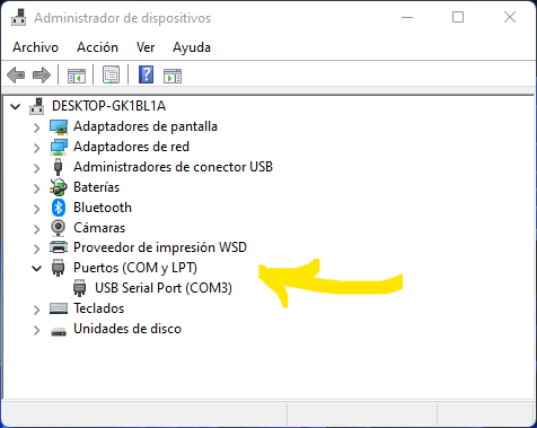
- Acceda al administrador de dispositivos del PC al que está conectado el dispositivo y localice los puertos COM y LPT. En esta sección, puede encontrar el puerto COM asignado al dispositivo Myruns.
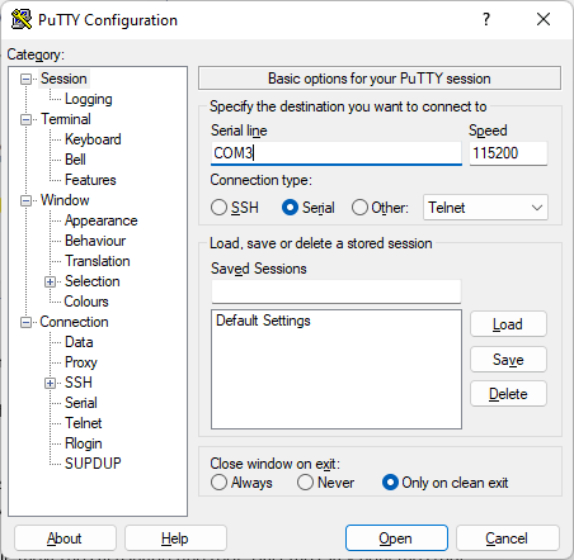
- A continuación, vuelva a su aplicación de terminal y especifique el puerto COM en el campo correspondiente. En el campo "velocidad", especifique 115200.
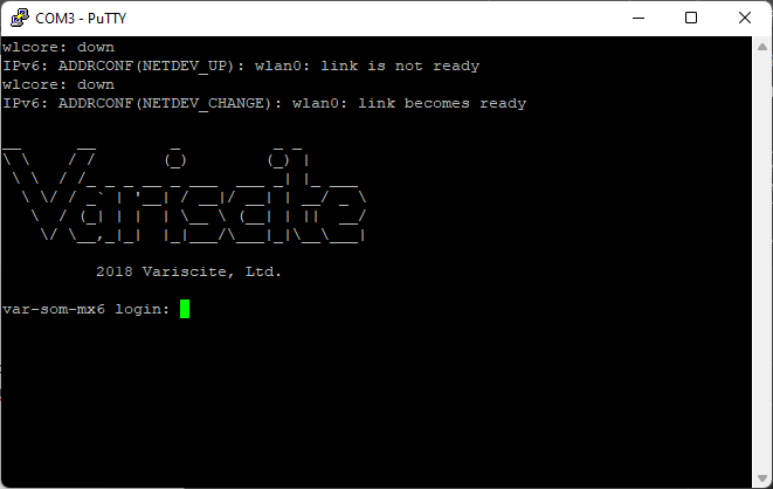
- En la ventana que se abre con el terminal, presione la tecla “enter”, y luego inicie sesión con este nombre de usuario y contraseña: usuario/usuario
-
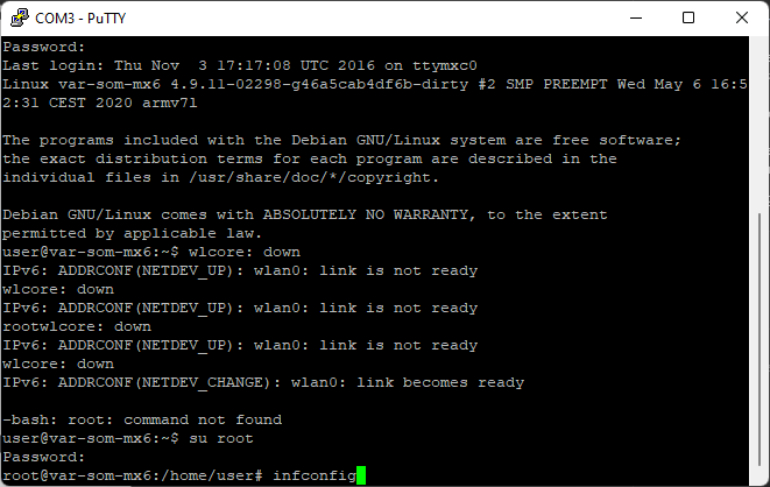
A continuación, necesitamos cambiar al usuario root. Escribimos:
suel nombre de usuariorooty, finalmente, la contraseña.root
PASO 3: Abra el software Myruns
En este punto, habremos accedido al lector con permisos root a través de la terminal. Solo
queda averiguar la dirección IP asignada para poder acceder desde un navegador web. Para
ello, escribimos lo siguiente en la terminal:
ipconfig
Localizamos la
IP dinámica (192.168.1.X)
, la copiamos y la pegamos en el navegador y
pulsamos "Intro". Esto nos llevará a la consola del software del lector.
PASO 4: Leer la prueba
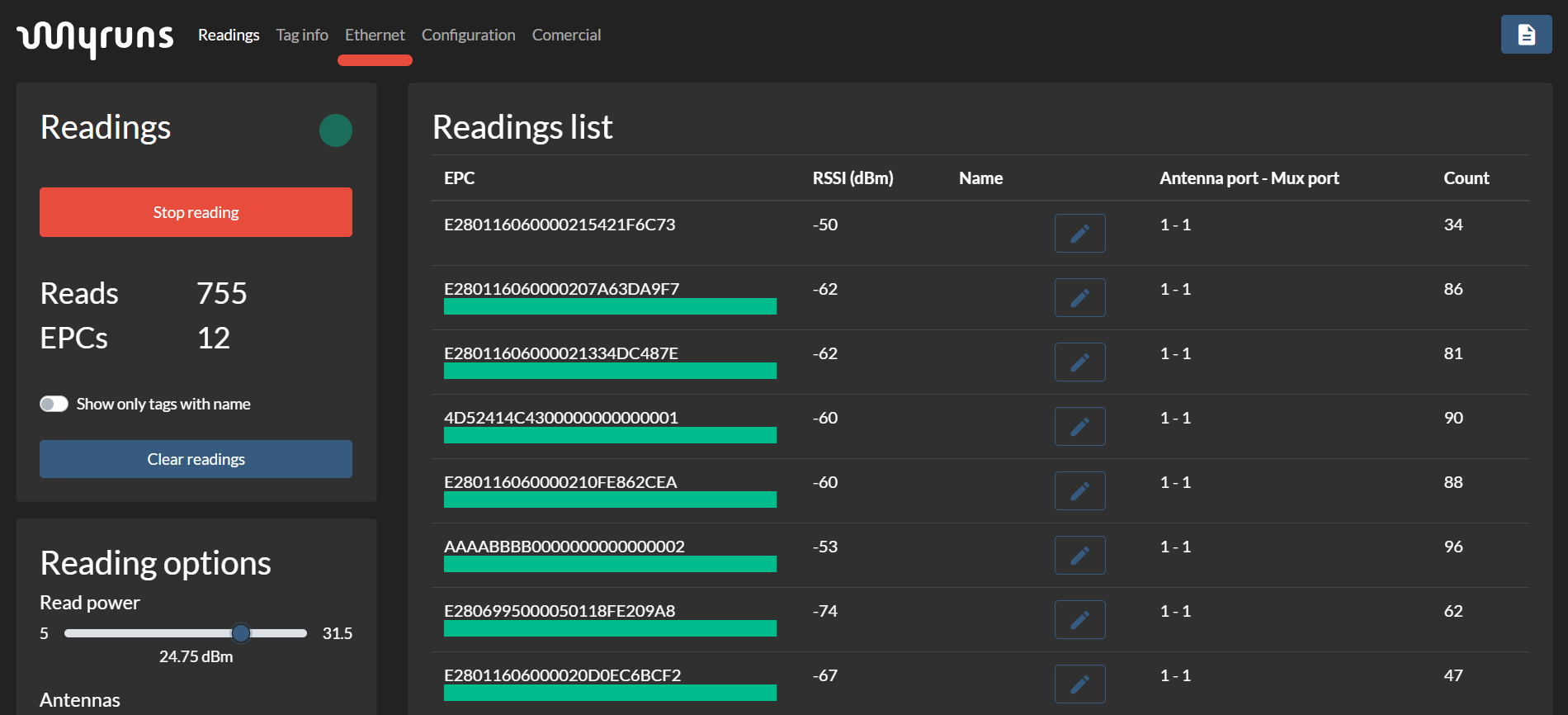
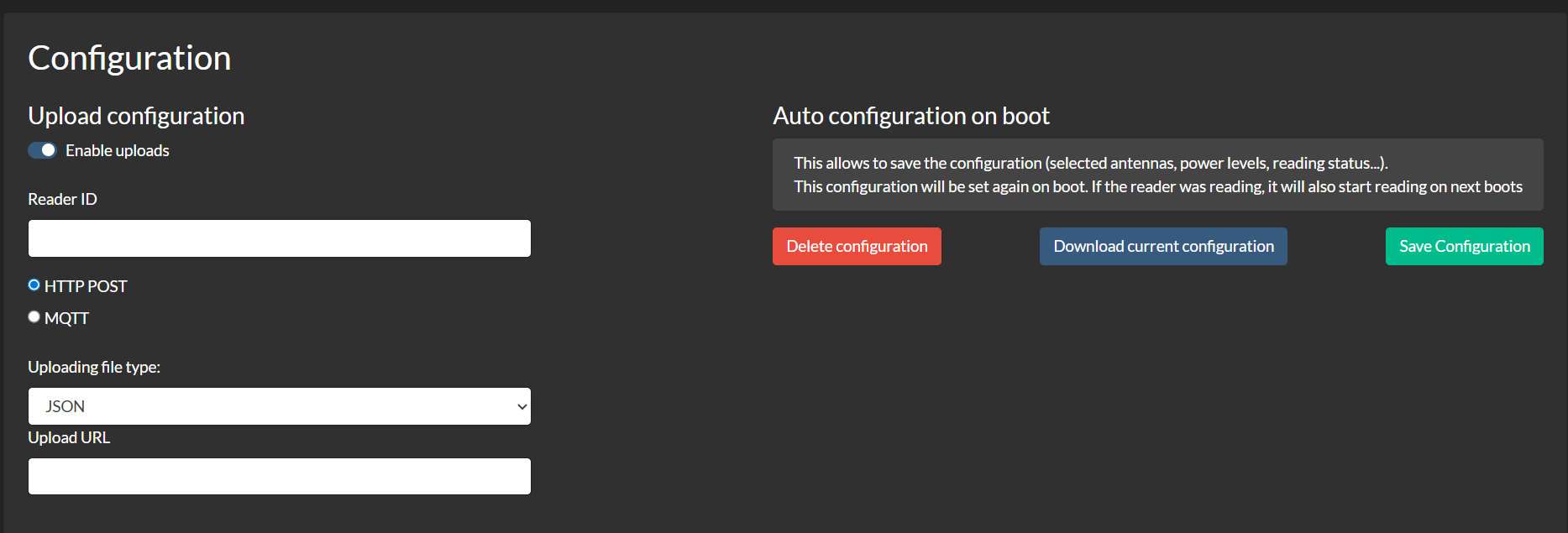
- En la consola podemos iniciar y verificar la lectura.
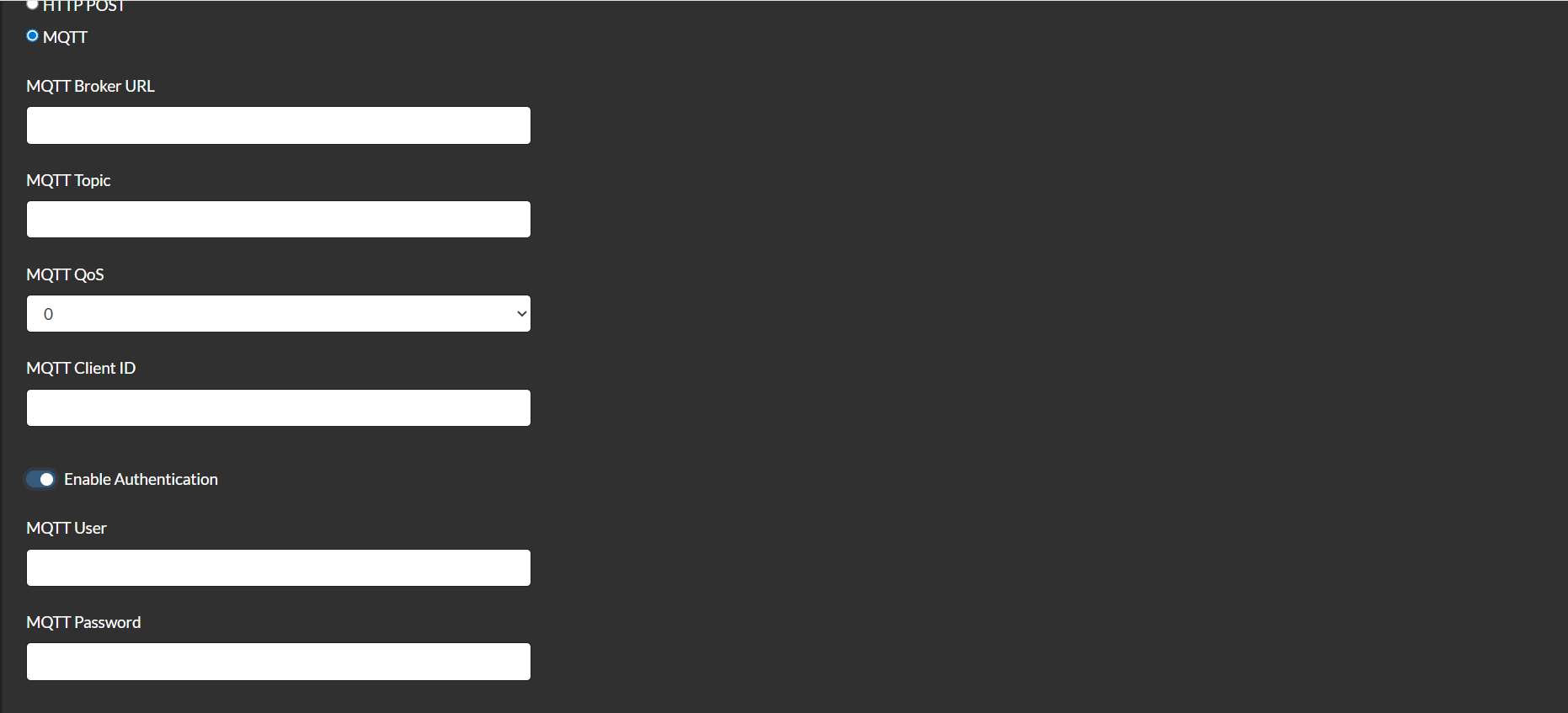
- En la pestaña de configuración también podemos encontrar el gestor de GPIO y el envío de lecturas.
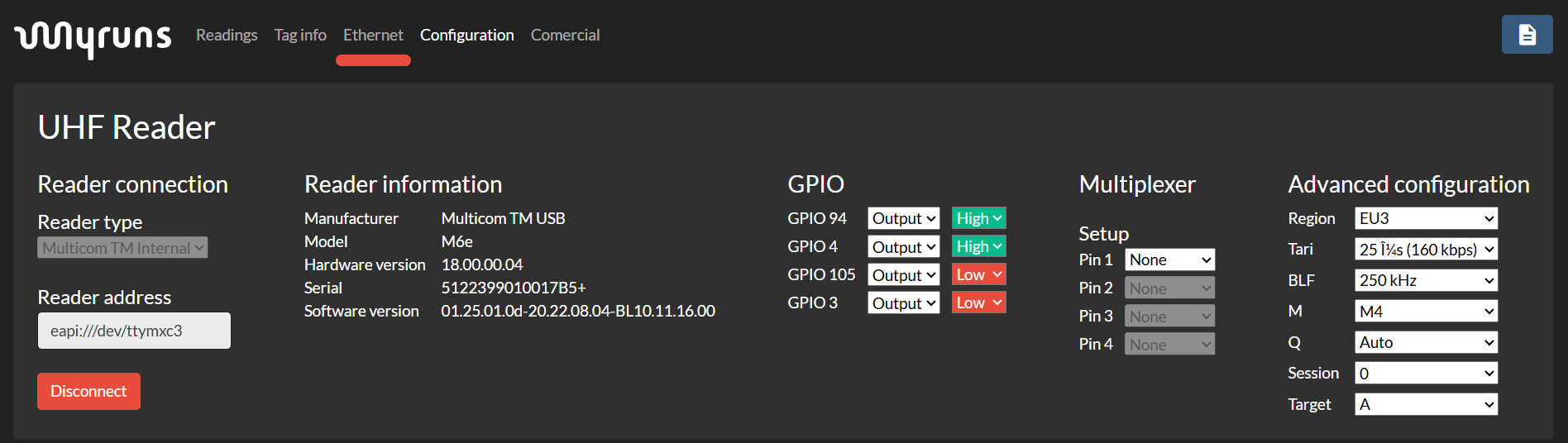
- Las lecturas se pueden enviar mediante HTTP Post o MQTT.

4. Solución de problemas durante las pruebas
Si el dispositivo MP CELL 1 - Top Master no funciona correctamente durante la fase de prueba, siga los pasos a continuación para identificar y resolver cualquier problema:
1. Verifique la alimentación del dispositivo.
Asegúrese de que la fuente de alimentación del
dispositivo esté correctamente conectada.
2. Verifique la conexión USB.
Intente conectar el dispositivo a un puerto USB
diferente en su PC. Si no hay puertos disponibles, realice la prueba en otra computadora para
descartar problemas del sistema host.
3. Reemplace el cable USB.
Cambie el cable suministrado por uno con las
mismas especificaciones (USB Tipo A a Tipo C) para descartar fallas en el cable.
4. Pruebe con otro dispositivo MP CELL 1 - Top
Master.
Si tiene otro dispositivo, repita la prueba con
el mismo puerto y cable originales para verificar si el problema se debe al hardware del
dispositivo.
5. Contacte con el soporte técnico.
Si el problema persiste después de realizar todas
las pruebas anteriores, comuníquese con el soporte técnico de Myruns para obtener ayuda.
