
MYPLAY POS 2
Guía de instalación y puesta en marcha
1. Descripción de producto
El MP POS 2 de Myruns es un sistema Point Of Sale para zonas de pago asistido en tiendas.
Este producto se conecta a un PC, y funciona por emulación de teclado, lo cual le permite
escribir el código de la etiqueta en cualquier aplicación instalada en un PC. Si usted dispone
de una aplicación informática para asistir el pago a un cliente en su tienda, el POS es el
periférico perfecto para dar cobertura de lectura RFID en el proceso de venta a sus clientes.
Este sistema integra dos componentes RFID esenciales de la marca Myruns: El MB M1-USB, un módulo
de lectura con conectividad USB, y la antena ANC, concebida para lecturas en distancias cortas.
2. Contenido del paquete
Asegúrese de que el paquete recibido contiene todos los elementos indicados a continuación
Dispositivo MP POS 2

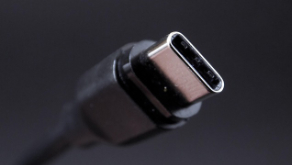
Cable USB - C / USB A
3. Puesta en servicio
3.1. Conectar dispositivo USB
Tal y como se ha mencionado en la descripción de producto, el POS es un dispositivo que debe alimentarse desde una conexión USB. La conexión, idealmente, debe ser a un PC con sistema operativo Windows para poder aprovechar todas las prestaciones que ofrece el producto.
3.2. Testear lectura
Para testear la lectura, abra un block de notas, o cualquier aplicación sencilla de edición
de texto incluida en el PC al que haya conectado el dispositivo. Pase dos o tres etiquetas
sobre el lector para verificar que el comportamiento es el siguiente:
- Se escribe el EPC (código de etiqueta) en el editor de texto, y se produce un salto de párrafo en el editor de texto.
- Si se pasa una etiqueta diferente a la anterior el comportamiento se repite (se escribe código y se produce salto de párrafo).
- Si se vuelve a pasar la misma etiqueta por el lector, hasta pasados 10 segundos no se escribe su EPC de nuevo. Esto se hace para evitar enviar dos veces la misma etiqueta de producto. Este tiempo, como veremos a continuación, es configurable a través del software de control Retail Tool.
3.3. Cómo utilizar Retail Tool
Retail tool
Se recomienda abrir este manual desde un PC para proceder a la instalación de la aplicación. Acceda a la URL: https://docs.myruns.com/manuales/pos_2/
Al abrir la aplicación, seleccione el módulo conectado.
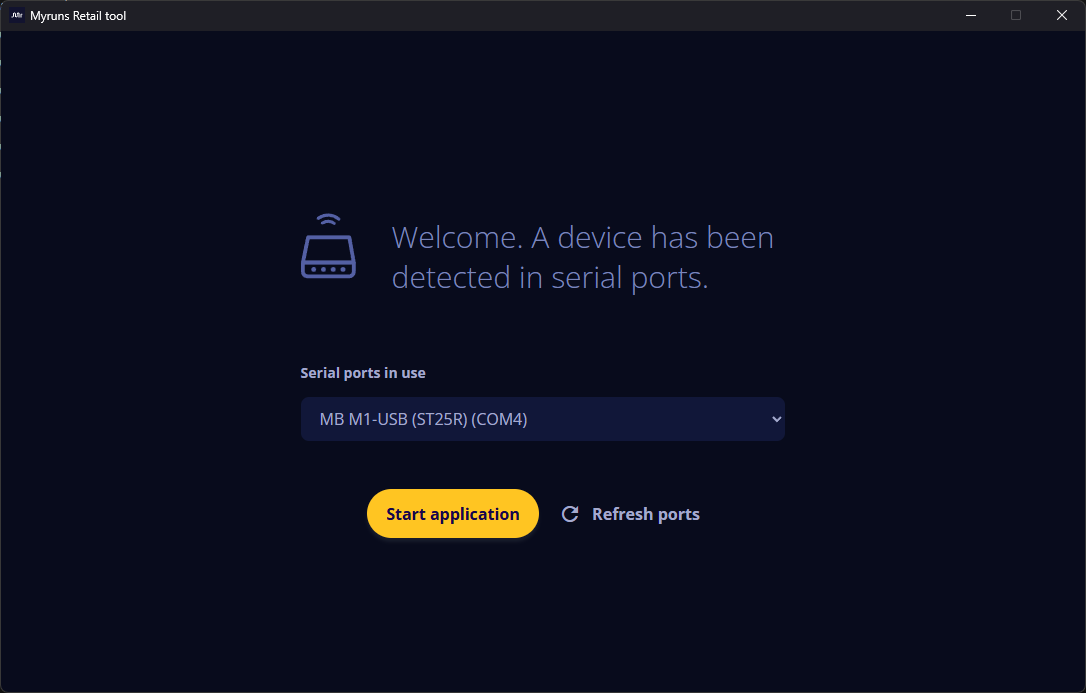
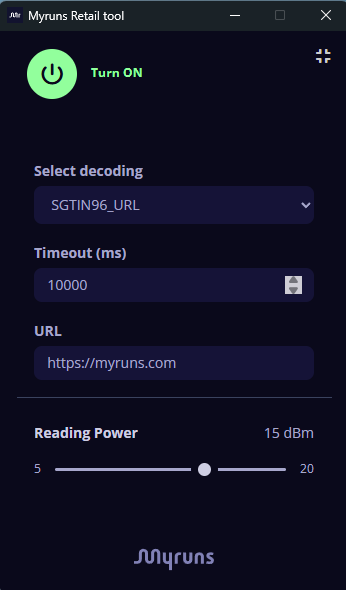
El software retail tool es una herramienta que permite encender y apagar el lector bajo demanda desde una sencilla ventana flotante en el PC del usuario.
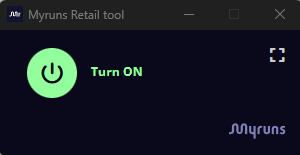
Este programa, además, permite una serie de acciones avanzadas introduciendo la siguiente
contraseña:
Myruns_2025
Esta contraseña se utiliza como una pequeña barrera para separar la dinámica de
trabajo de la persona que trabaje en caja, de la responsable de la tienda. El software puede
ser descargado desde el enlace que se muestra a continuación.

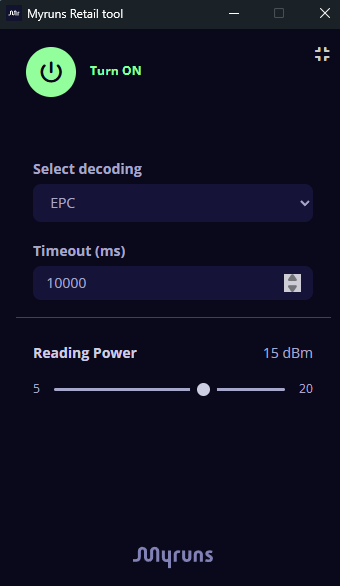
Al desplegar las opciones avanzadas, los parámetros que podemos configurar son los siguientes:
- Elegir el tipo de decodificación (EPC, SGTIN, EAN 13...).
- Si elegimos la decodificación SGTIN, podremos elegir la URL que queremos vincular a las lecturas. Esto es útil si nuestros artículos etiquetados con un código SGTIN, al concatenarse con una URL, ejecutan algún tipo de acción en nuestros servidores. Estas acciones pueden ser algo tan sencillo como mostrar una imagen en la aplicación de pago, pero también se pueden utilizar para disparar operaciones más complejas en servidores, introducir información en Base de Datos, o cualquier otra cuestión relacionada con el caso de uso.
- Podemos modificar el tiempo (en milisegundos) de refresco para volver a leer un EPC, tal y como mencionamos previamente.
- La potencia de lectura puede modificarse desde 5 dBm´s hasta 20 dBm´s.
4. Resolución de problemas
Si el dispositivo POS no funciona correctamente durante la puesta en servicio, siga los
pasos a continuación para intentar identificar y resolver el problema:
-
Verifique el interruptor del dispositivo
Asegúrese de que el interruptor esté en la posición de encendido y que el LED azul esté encendido. -
Verifique la alimentación USB del dispositivo
Intente conectar el dispositivo a un puerto USB diferente en su PC. Si no hay puertos disponibles, realice la prueba en otra computadora para descartar problemas del PC que está utilizando. -
Reemplace el cable USB
Cambie el cable suministrado por uno con las mismas especificaciones (USB tipo A a tipo C) para descartar fallas en el cable. -
Pruebe con otro dispositivo POS
Si tiene otro lector POS Myruns, repita la prueba con el mismo puerto y cable originales para verificar si el problema se debe al hardware del dispositivo. -
Excepción de uso: USB C a USB C
Dentro del paquete que trae el MP POS 2, se incluye un cable USB tipo A a tipo C. En caso de que usted necesite utilizar un cable USB tipo C a tipo C, para garantizar su funcionamiento, es posible que tenga que voltear el extremo que se conecta al dispositivo, tal y como se muestra en el vídeo a continuación. Si el LED se enciende, significa que el dispositivo está en marcha:
-
Contacte con el soporte técnico
Si el problema persiste después de realizar todas las pruebas anteriores, comuníquese con el soporte técnico de Myruns para obtener ayuda.